
Aan de slag met Claude: zo begin je goed
Claude is snel geopend, maar goed gebruikt is iets anders. Wat Claude wel en niet kan, hoe je een vraag stelt die meteen een bruikbaar antwoord geeft, wat je veilig kunt delen en hoe je je eerste uur besteedt.
Een account aanmaken bij Claude kost een paar minuten. Daarna typ je een vraag en krijg je een antwoord. Toch merken we bij bedrijven dat het verschil tussen een matig en een goed antwoord bijna altijd bij de vraag zit, niet bij de tool. In dit bericht zetten we op een rij hoe je goed begint. De schermen in Claude zijn in het Engels, dus de knoppen noemen we zoals je ze ziet.
Claude voorspelt tekst, het weet niet alles
Claude is een taalmodel. Het heeft tijdens de training heel veel tekst gezien en geleerd welke woorden logisch op elkaar volgen. Stel je een vraag, dan zoekt Claude het antwoord niet op zoals een zoekmachine. Het stelt een antwoord samen dat waarschijnlijk klopt.
Meestal gaat dat goed. Gaat het mis, dan verzint Claude een bron, cijfer of naam die echt lijkt. Dat heet hallucineren, en het antwoord klinkt dan net zo zeker als altijd. Controleer daarom feiten, cijfers en namen voordat je ze gebruikt. Voor actuele zaken zet je Zoeken op het web aan.
Kies het model dat bij de taak past
Claude is sterk in teksten schrijven en herschrijven, samenvatten en vergelijken, meedenken over een opzet en bestanden analyseren. Welk model dat doet, kies je onder het invoerveld. Dat kan ook midden in een gesprek.
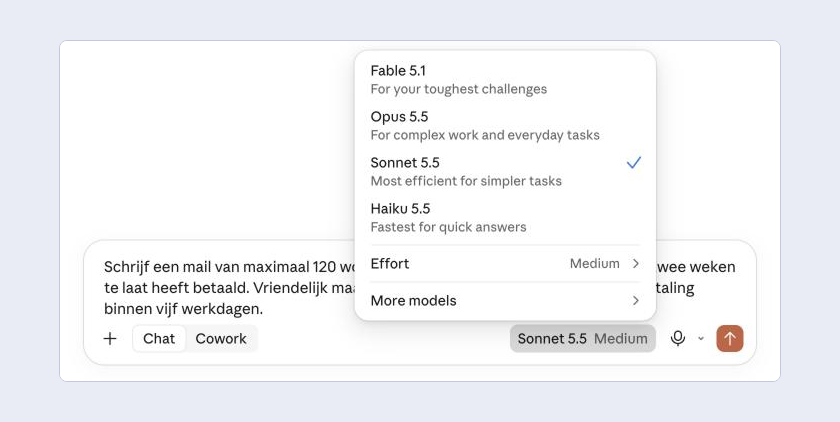
Voor dagelijks werk is Sonnet een goed begin. Haiku is snel voor korte, eenvoudige taken. Opus en Fable zijn krachtiger voor lastige analyses, maar trager en ze gebruiken je limiet sneller. Welke modellen je ziet, hangt af van je abonnement.
Context maakt het verschil
Schrijf je vraag alsof je hem aan een slimme nieuwe collega geeft die op de eerste werkdag niets van je bedrijf weet. Hoe minder Claude hoeft te raden, hoe bruikbaarder het eerste antwoord.
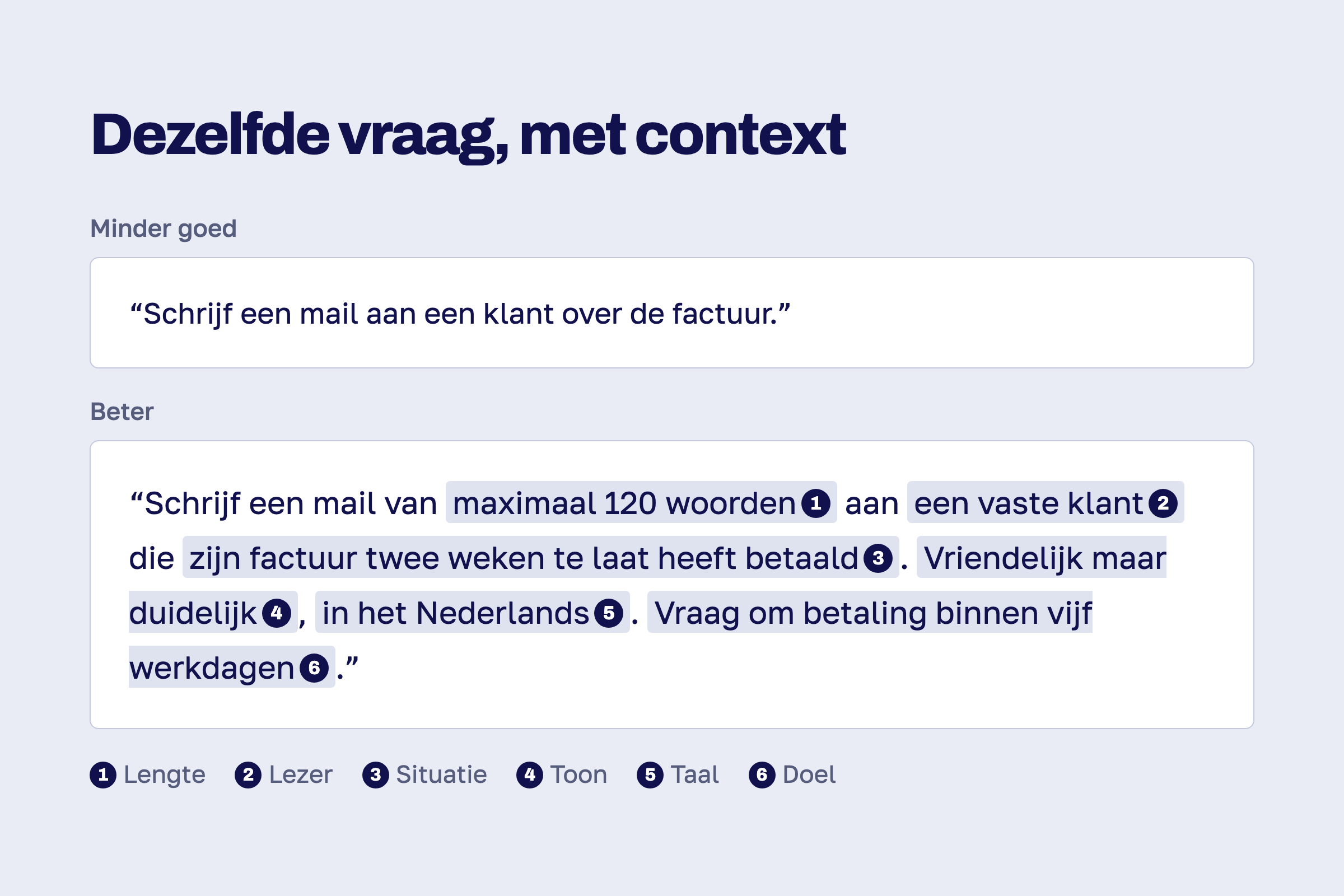
In de tweede vraag staan zes dingen die Claude anders zelf invult. Je hoeft ze niet altijd allemaal te noemen. Hoe groter de taak, hoe belangrijker ze worden. Zo ziet het antwoord op de betere vraag eruit:
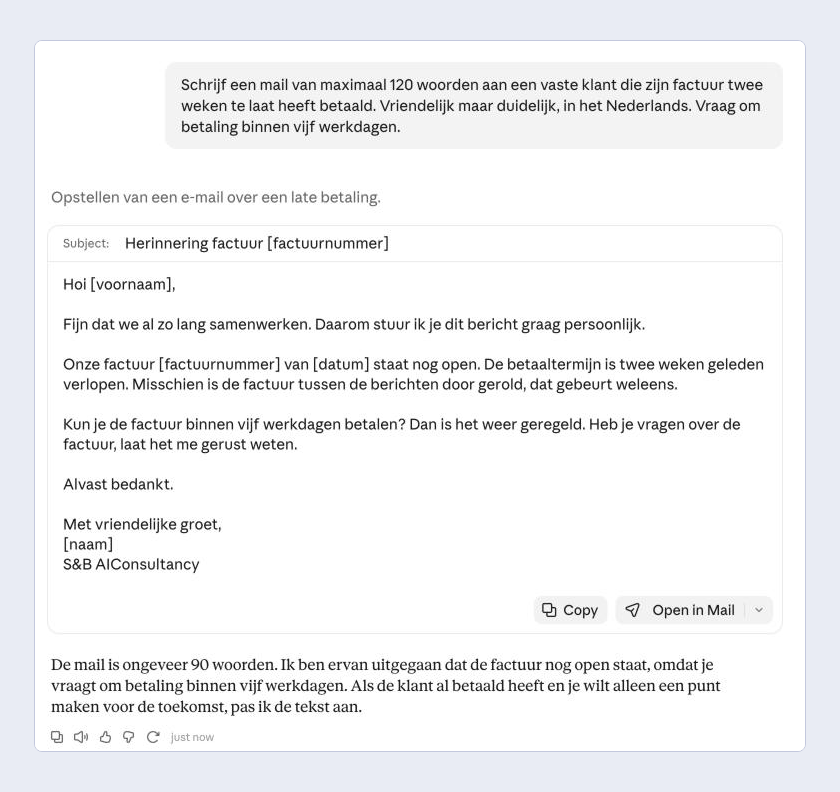
Het antwoord is meteen bruikbaar. Claude vult geen namen of bedragen in die het niet kent, maar laat er een plek voor open. Zie het eerste antwoord toch als concept en stuur bij: korter, formeler, een andere opbouw.
Bij een grote taak weet je vaak zelf niet welke informatie Claude nodig heeft. Laat Claude dan eerst vragen stellen. Bijvoorbeeld: “Ik wil een draaiboek voor onze klantdag. Stel me eerst maximaal vijf vragen over wat je nodig hebt. Begin pas daarna met schrijven.”
Leg vaste context één keer vast
Plak je dezelfde uitleg voor de derde keer in een chat? Dan hoort die ergens anders. Daarvoor heeft Claude twee plekken. In je persoonlijke voorkeuren zet je wie je bent en hoe je antwoorden wilt krijgen. In een Project zet je instructies en bestanden voor een terugkerende taak, zoals offertes schrijven of klantvragen beantwoorden.
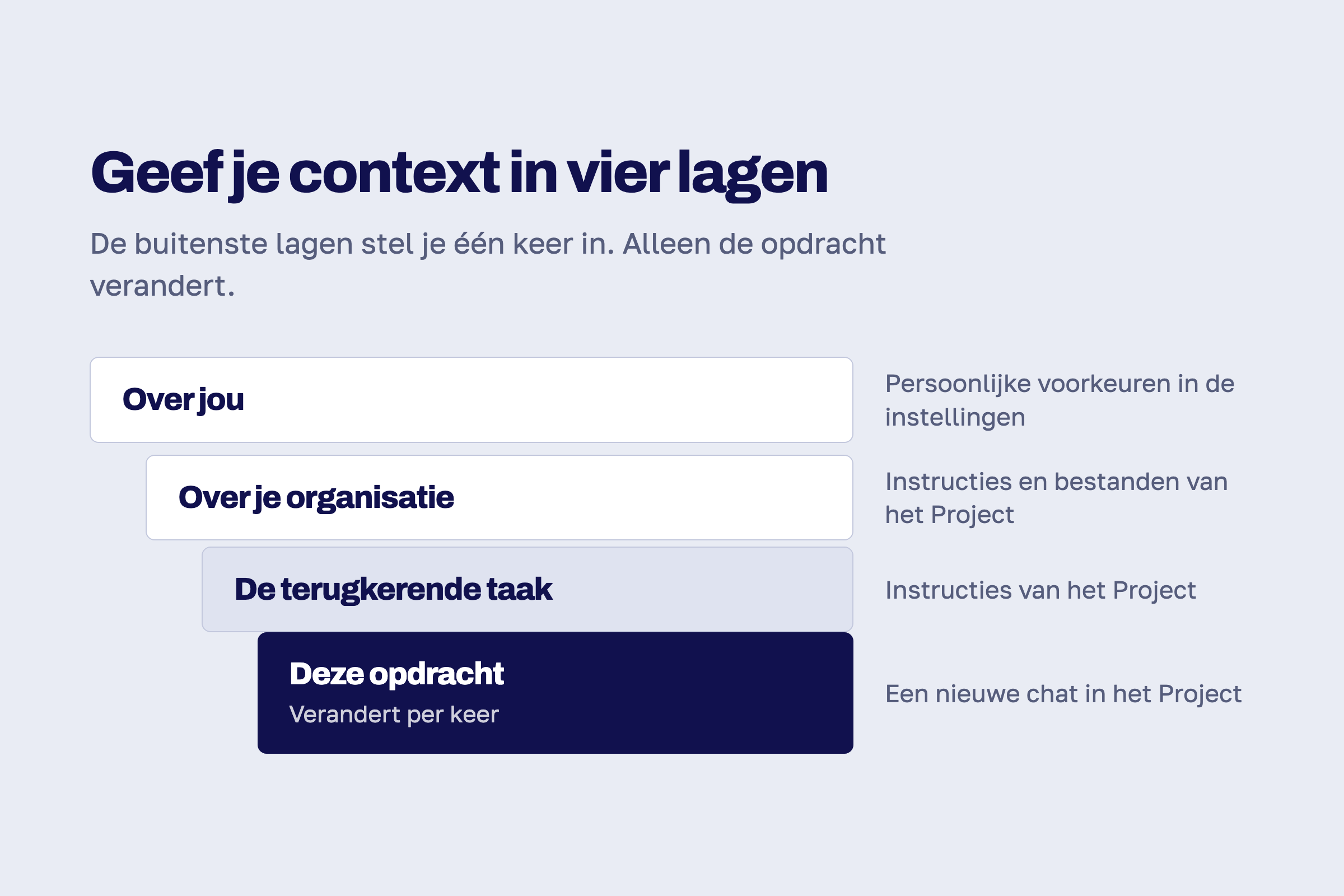
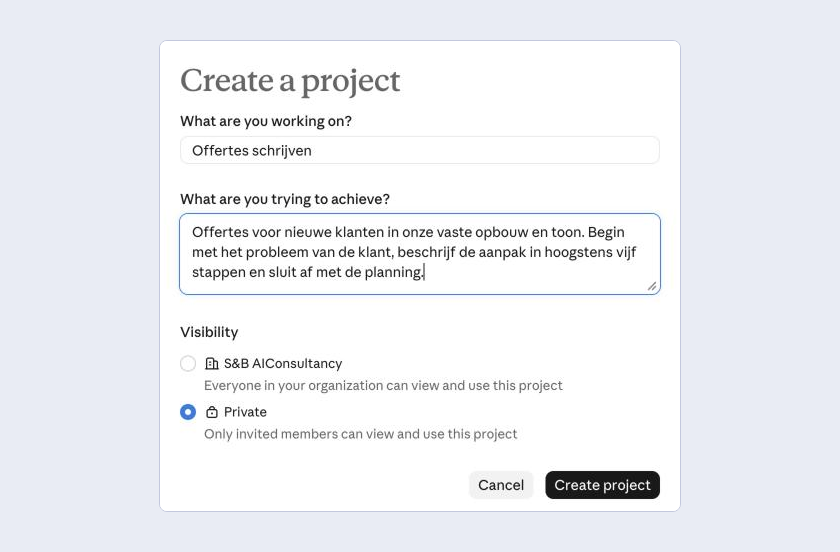
Een Project maak je in een paar tellen. Je geeft het een naam en beschrijft wat je ermee wilt bereiken. Daarna voeg je instructies en vaste bestanden toe, zoals een sjabloon of een eerdere offerte die goed ging.
Elke nieuwe chat in een Project begint met die kennis. Jij typt alleen nog de opdracht van vandaag. Houd het overzichtelijk: één Project per terugkerende taak, en een nieuwe chat per opdracht. Lange gesprekken worden namelijk slechter, omdat Claude bij elk bericht het hele gesprek opnieuw leest.
Werk veilig vanaf de eerste dag
Gebruik voor werk altijd een zakelijk account. Bij de abonnementen Team en Enterprise gebruikt Anthropic je chats standaard niet om Claude te trainen. Bij een persoonlijk account hangt dat af van de instelling Help improve Claude. Let op: wie een duim omhoog of omlaag geeft, deelt het hele gesprek, ook bij een zakelijk account.
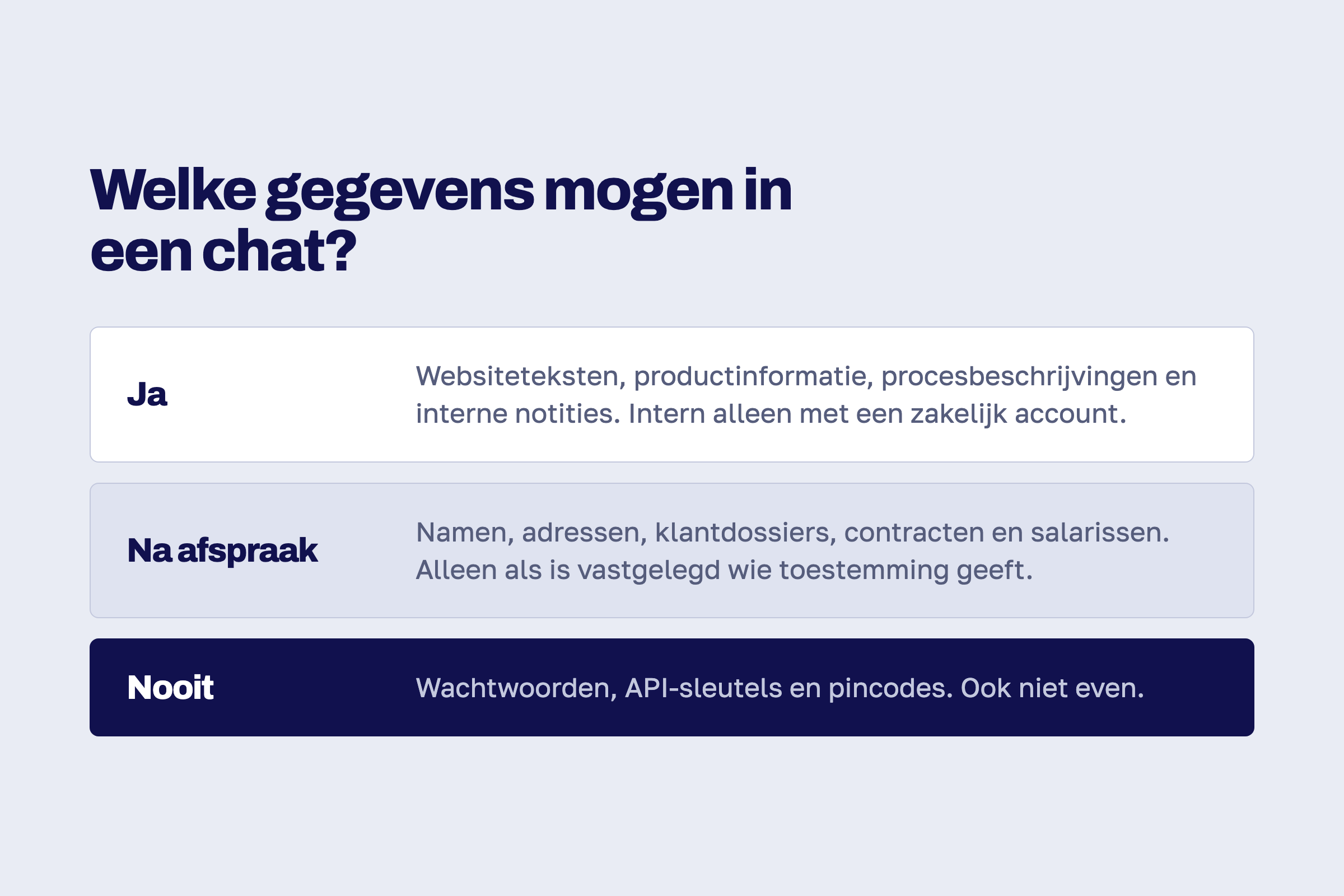
Onder de AVG moet je kunnen uitleggen welke persoonsgegevens je verwerkt, waarom en met welke leverancier. Leg dat dus vast voordat je klantgegevens in Claude zet. Een goede vuistregel: deel niets wat je niet zou kunnen verdedigen als het uitlekt.
Daarnaast blijf jij eigenaar van wat je verstuurt. “De AI schreef dat” is geen excuus, niet naar een collega en niet naar een klant. Lees alles voordat het de deur uitgaat.
Je eerste uur met Claude
Met deze vijf stappen leg je in een uur een goede basis.
- Log in met je zakelijke account en installeer de desktop-app.
- Kies je instellingen voor privacy en geheugen.
- Vul je persoonlijke voorkeuren in: je rol, taal en toon.
- Maak een Project voor een taak die je elke week doet, met instructies en een paar vaste bestanden.
- Doe een echte taak en controleer het resultaat regel voor regel.
Die laatste stap slaan mensen het vaakst over. Test daarna wat Claude weet met de vraag “Wat weet je over mij en over deze taak?” in een nieuwe chat in je Project. Mist er iets, dan pas je de instructies aan.
Het hele handboek lezen
Dit bericht is een samenvatting van ons handboek Aan de slag met Claude. Daarin staat meer, zoals hoe je een skill maakt, hoe je Claude koppelt aan je agenda of mail en een spiekbriefje om naast je scherm te leggen. Download het handboek Aan de slag met Claude (pdf, 30 pagina’s).
Samen met je team beginnen
Wil je dat je hele team goed met Claude leert werken, met afspraken over wat wel en niet in een chat mag? Daarvoor is onze training AI-adoptie. Of begin met een gratis gesprek van 30 minuten, dan kijken we samen waar Claude bij jou het meeste oplevert. Plan een gratis gesprek.