
Aan de slag met n8n: je eerste workflow
Met n8n automatiseer je werk tussen systemen, zonder programmeur te zijn. Wat n8n is, hoe een workflow in elkaar zit, hoe je test en live zet, en welke gewoontes ervoor zorgen dat je automatisering blijft werken.
n8n is een van de twee tools die we het vaakst inzetten. In een eerder bericht lees je waarom. Hier gaan we een stap verder: wat zie je als je inlogt, en hoe bouw je je eerste workflow? Je hoeft er geen programmeur voor te zijn. De schermen van n8n zijn in het Engels, dus de knoppen noemen we zoals je ze ziet.
Wat n8n doet
n8n is een programma waarmee je werk tussen systemen automatiseert. Je zet een reeks stappen op een werkblad: als er een formulier binnenkomt, zet de gegevens in een spreadsheet en stuur een bevestiging. Zo’n reeks heet een workflow. Daarna doet n8n het werk, dag en nacht.
n8n doet precies wat je bouwt, niet meer en niet minder. Het werkt visueel, maar je kunt overal een stukje code toevoegen als dat nodig is. Je begint dus met klikken en slepen, en hoeft later niet over te stappen.
Je gebruikt n8n op twee manieren. Bij n8n Cloud regelt n8n de server, de updates en de beveiliging, en staan je gegevens in Frankfurt. Bij self-hosted installeer je n8n op een eigen server. Dan kies je zelf waar de gegevens staan, maar ben je ook zelf verantwoordelijk voor updates en back-ups.
Een workflow bestaat uit nodes
Open je een nieuwe workflow, dan zie je het canvas: een leeg werkblad met een raster. Daarop zet je nodes. Een node is één blokje dat één taak doet: een mail lezen, een rij toevoegen, een bericht sturen. Lijnen tussen de nodes bepalen de volgorde.
De eerste node is altijd een trigger. Die bepaalt wanneer de workflow start: als jij op een knop drukt, op een vast tijdstip, bij een nieuwe mail of als iemand een formulier invult. Daarna volgen acties in je apps en nodes die de logica regelen, zoals If om te kiezen tussen twee paden.
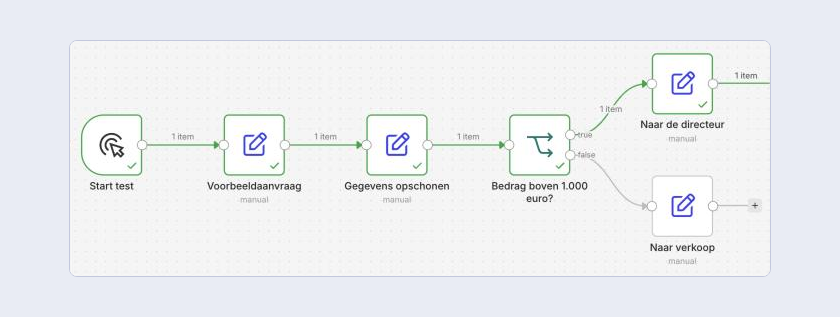
Hierboven zie je een kleine voorbeeldworkflow na een test. De groene lijnen laten zien welke weg de aanvraag nam. Omdat het bedrag boven de 1.000 euro ligt, gaat hij naar de directeur. Het grijze pad is deze keer niet gebruikt.
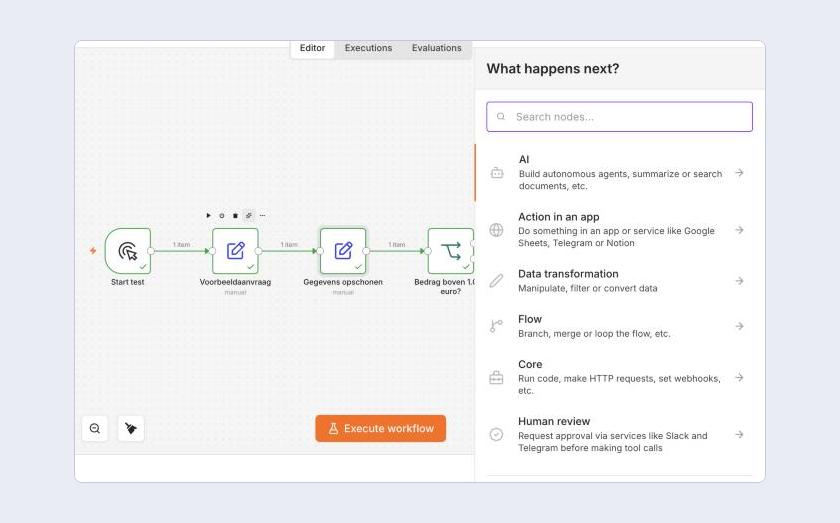
Een node voeg je toe met de plusknop of de toets N. Er opent een zoekvenster waarin je de naam van een app typt, of wat je wilt doen.
Zo stroomt data door je workflow
Dubbelklik je op een node, dan opent het nodevenster. Links zie je wat er binnenkomt, in het midden stel je in wat de node doet en rechts zie je wat eruit komt. Dit is de plek waar je het meeste werk doet.
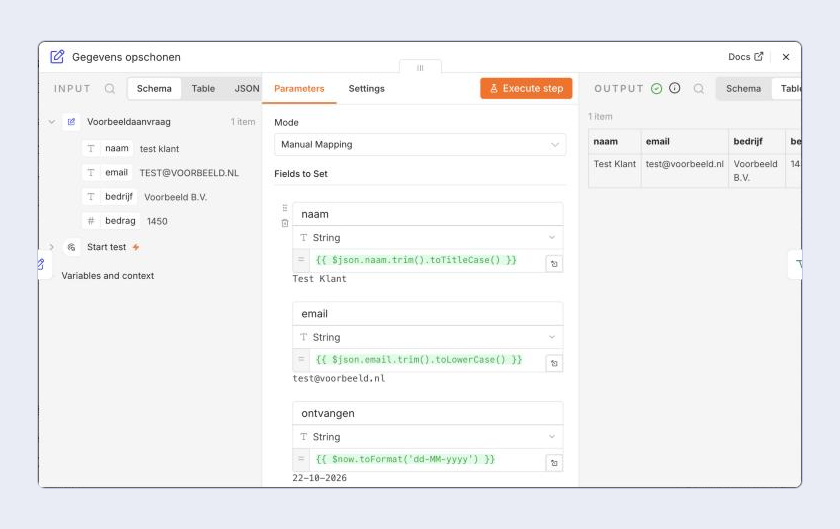
De groene stukjes tussen dubbele accolades heten expressions. n8n vult ze tijdens het draaien in met een echte waarde. Je hoeft ze niet zelf te typen: je sleept een veld van links naar het midden en n8n schrijft de expression voor je.
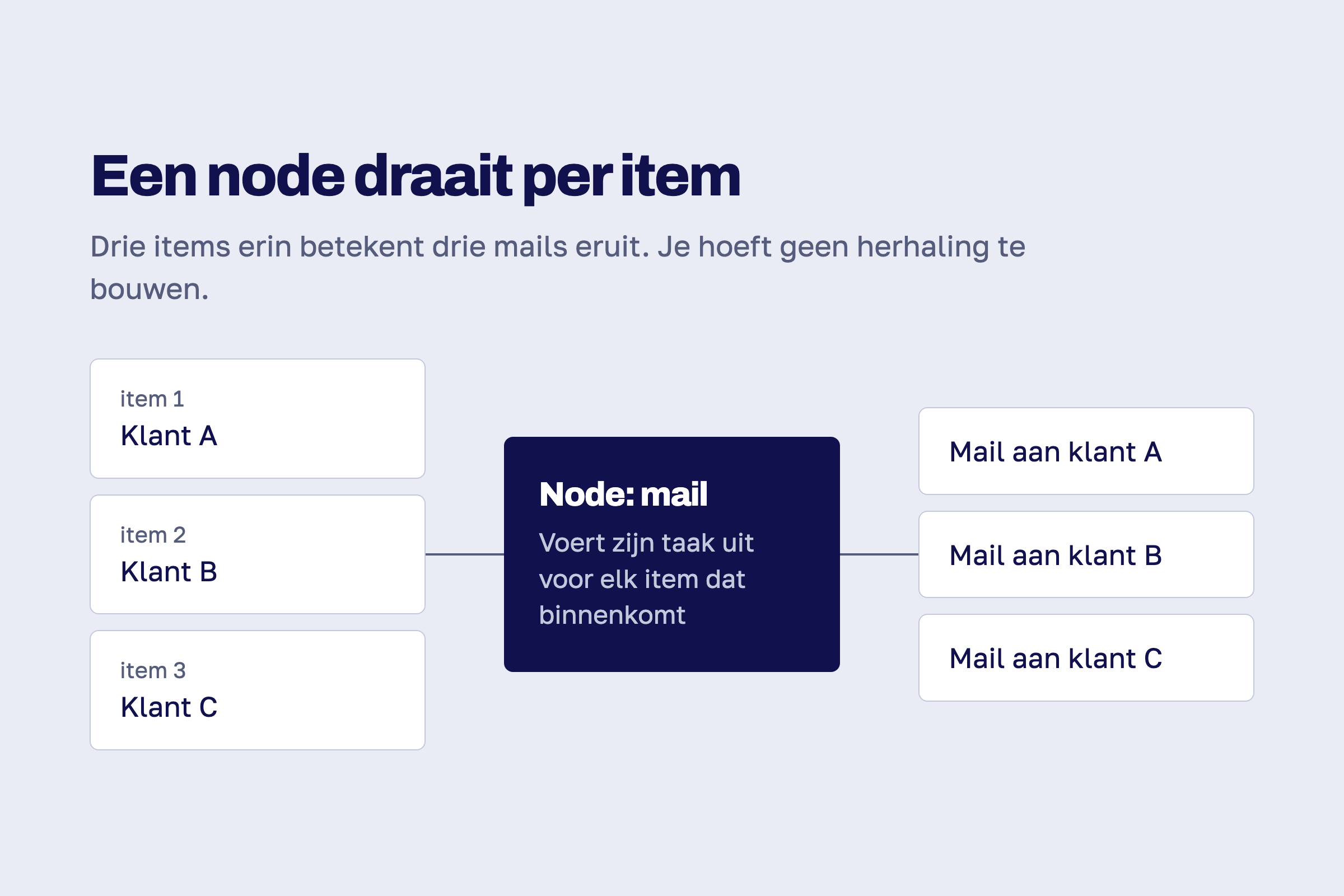
Alles wat door een workflow gaat, is verpakt in items. Eén item is één ding: één mail, één klant, één rij uit een spreadsheet. Dat is het belangrijkste om te onthouden, want een node voert zijn taak uit voor elk item dat binnenkomt.
Inloggen bij je apps gaat via credentials
Voordat n8n iets in je mailbox of CRM mag doen, moet het inloggen. Die inloggegevens heten credentials. Je maakt ze één keer aan en gebruikt ze daarna in elke workflow. n8n slaat ze versleuteld op.
Plak een sleutel of wachtwoord daarom nooit rechtstreeks in een node, maar kies altijd een credential. Staat jouw software niet in de lijst met nodes? Dan kun je vaak nog koppelen met de HTTP Request-node, zolang de app een API heeft. Dat is de vaste ingang waarmee software met andere software praat.
Test elke stap, en publiceer pas daarna
Bouw nooit de hele workflow in één keer. Voeg een node toe, test hem met Execute step, en ga dan pas verder. Zo zie je meteen waar iets misgaat. Met de toets P zet je de uitkomst van een node vast. Dan hoef je niet voor elke test opnieuw een formulier in te vullen of een mail te sturen.
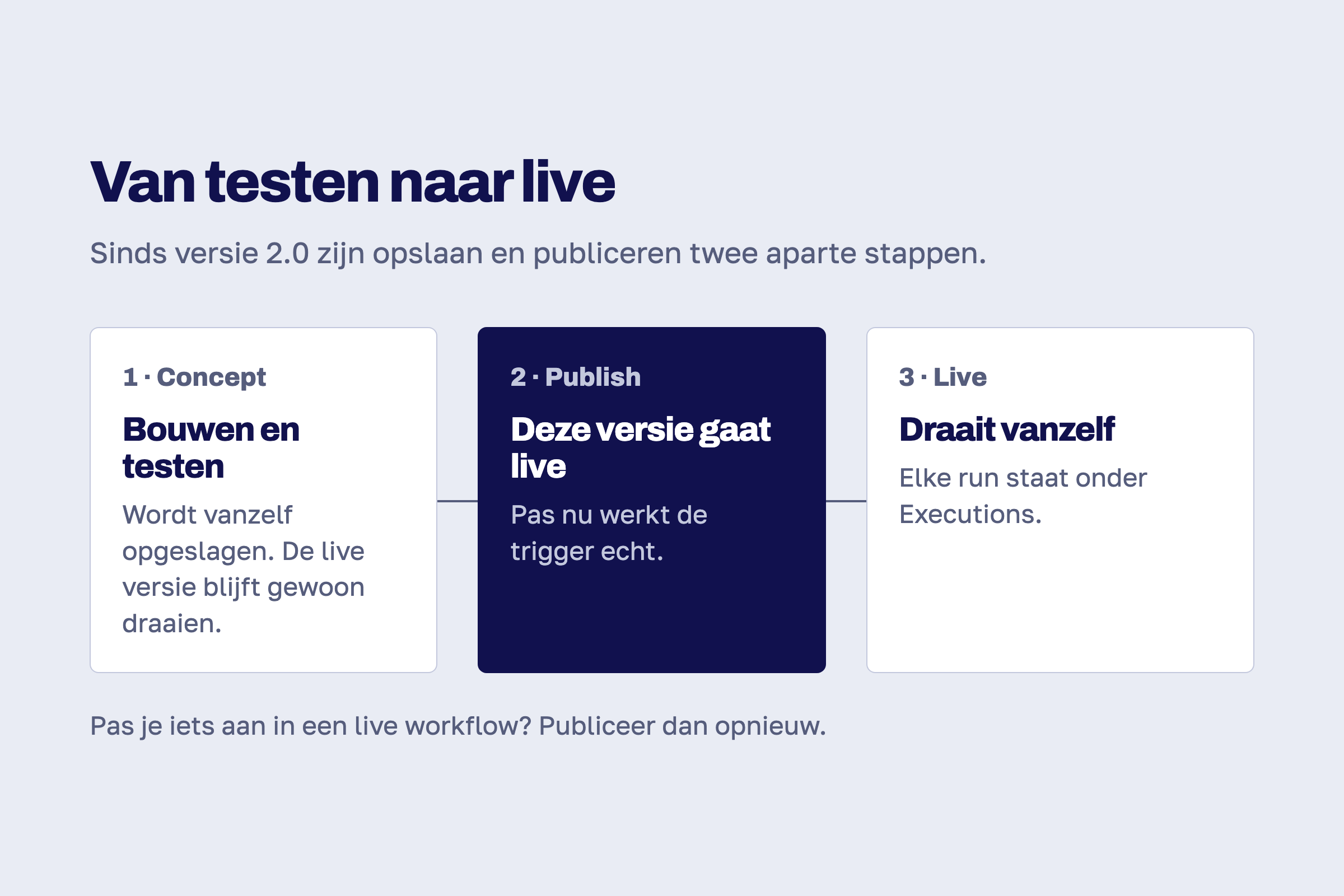
Elke keer dat een workflow draait, zie je terug onder Executions. Dat is je eerste stop als iemand zegt dat er iets niet is aangekomen. Koppel daarnaast aan elke workflow die echt werk doet een error workflow die je een bericht stuurt als er iets misgaat. Zonder melding faalt een workflow in stilte.
Vijf gewoontes die het verschil maken
- Eén workflow, één taak. Wordt hij groter dan zo’n twintig nodes, splits hem dan op.
- Filter direct na de trigger alles weg wat niet compleet of niet bedoeld is.
- Geef workflows, nodes en credentials een naam die zegt wat ze doen.
- Zet de tijdzone van je workflow op Europe/Amsterdam voordat je een schema instelt.
- Kijk een template van internet altijd node voor node na voordat je hem live zet.
En wil je AI in een workflow gebruiken? Begin dan met één vaste AI-stap, zoals een mail laten samenvatten. Dat is voorspelbaarder en goedkoper dan een agent die zelf keuzes maakt. Laat een mens meekijken voordat iets naar een klant gaat.
Het hele handboek lezen
Dit bericht is een samenvatting van ons handboek Aan de slag met n8n. Daarin staat meer, zoals webhooks, fouten opvangen, AI-agents, een begrippenlijst en een spiekbriefje om naast je scherm te leggen. Download het handboek Aan de slag met n8n (pdf, 35 pagina’s).
Samen je eerste workflow bouwen
Weet je welk proces je wilt automatiseren, maar wil je het niet alleen doen? Bij implementatiebegeleiding bouwen we de eerste workflows samen met je team, zodat jullie ze daarna zelf kunnen beheren. Of begin met een gratis gesprek van 30 minuten. Plan een gratis gesprek.